金鑰教學
Clef
不用裝任何程式,只要一把 API 金鑰。Google AI Studio 有免費額度,免費層不用綁信用卡。整趟大約兩分鐘,手機也能做。
拿金鑰
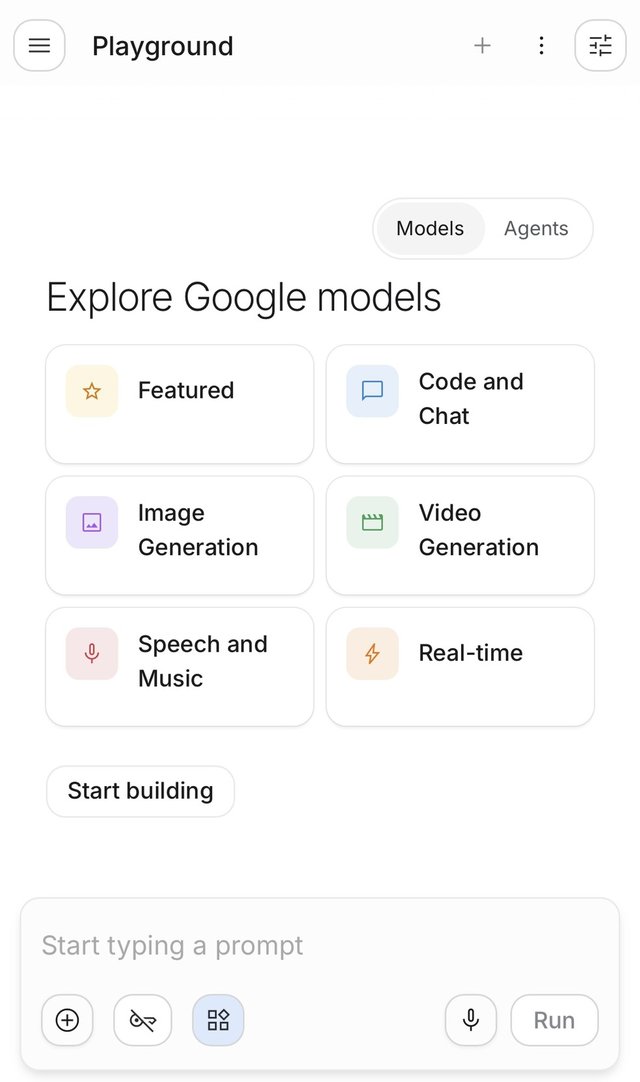
1開 AI Studio,登入 Google 帳號。
網址 aistudio.google.com,進來會是 Playground 畫面。
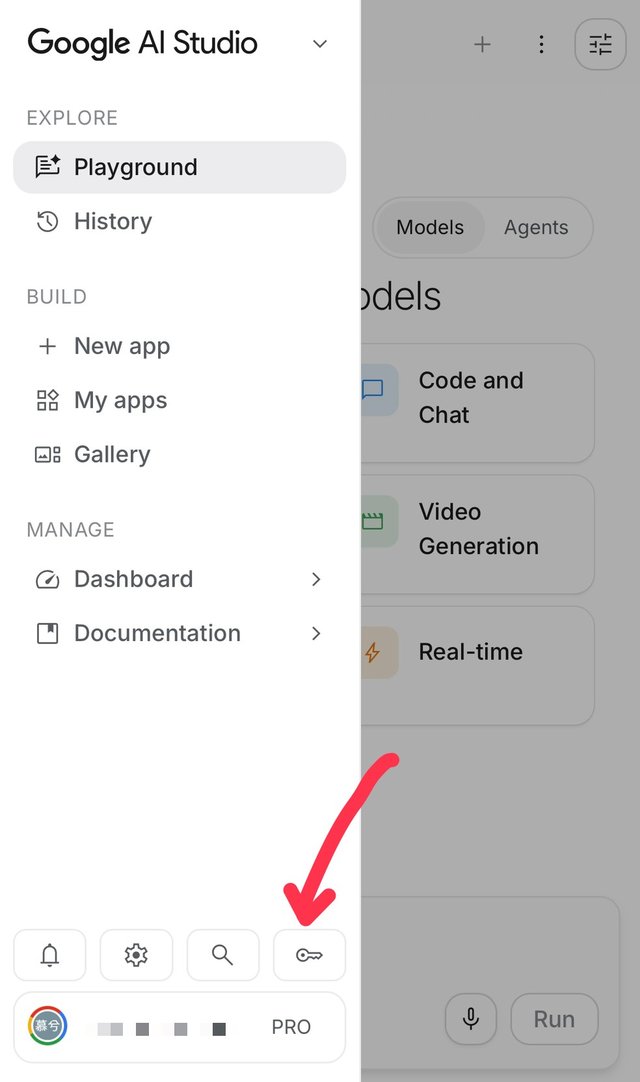
2點左上角選單,按最下面那排的鑰匙圖示。
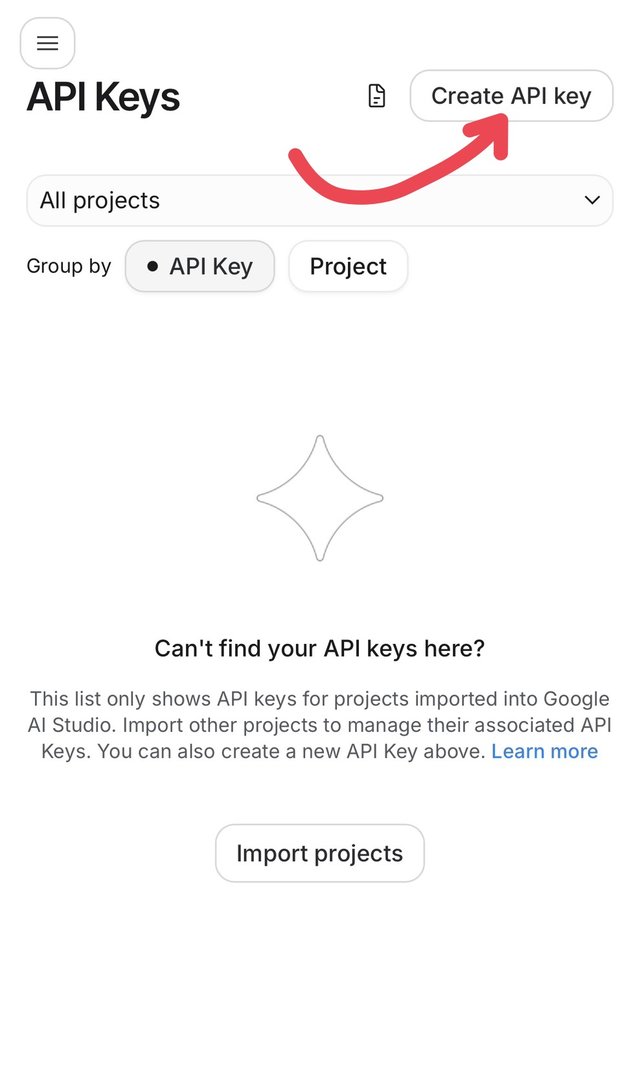
3進到 API Keys 頁,按右上角「Create API key」。
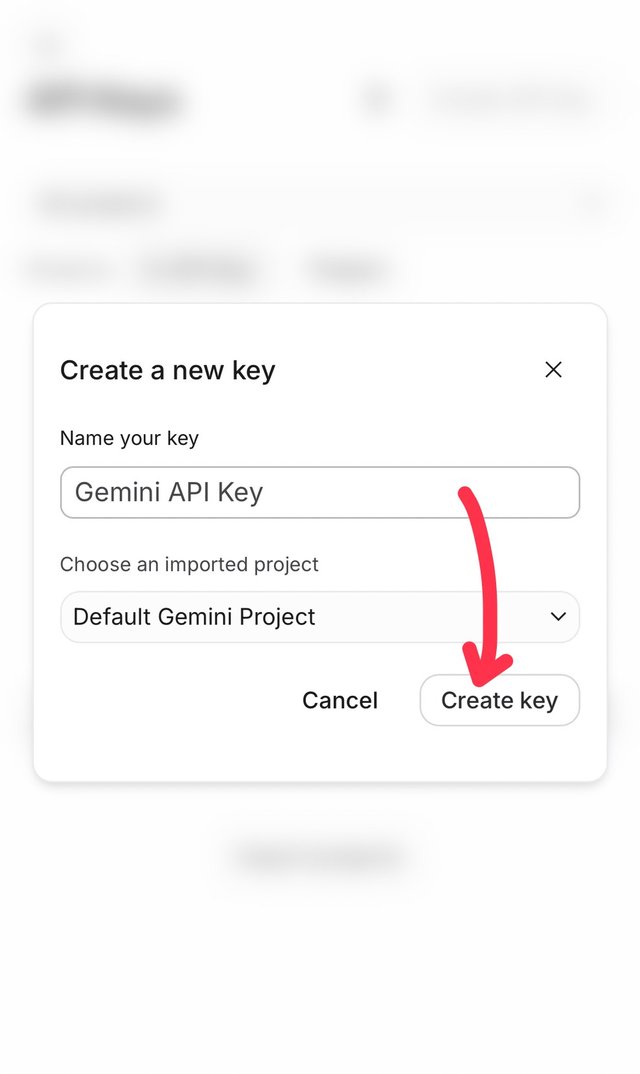
4名字照預設,專案選「Default Gemini Project」,按「Create key」。
這個專案是 AI Studio 自動幫你建的,不用先去 Google Cloud 開任何東西。
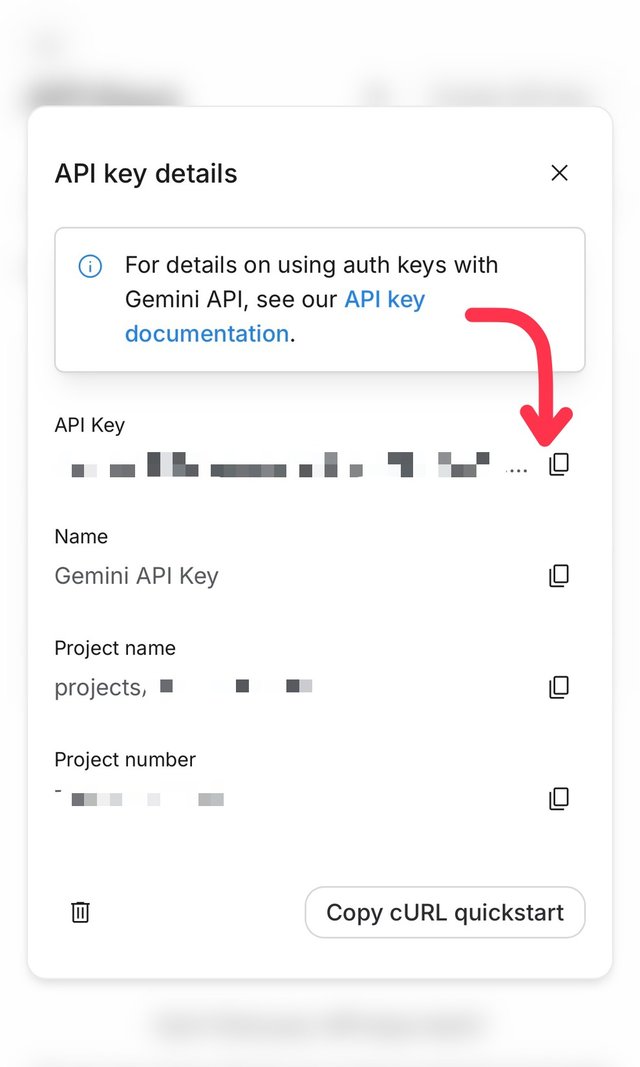
5按 API Key 旁邊的複製圖示,金鑰就在剪貼簿裡了。
這串字只給你自己看。關掉視窗後,隨時能回這頁再複製。
6回到棋室大廳,按右上角「設定」。
按「Google AI Studio」快選鈕代填端點,把金鑰貼進「金鑰」欄,按「撈清單」挑模型。建議 gemini-3.1-flash-lite:快、免費層額度夠房內短對話;供應商調整可用模型時,以撈到的清單為準。
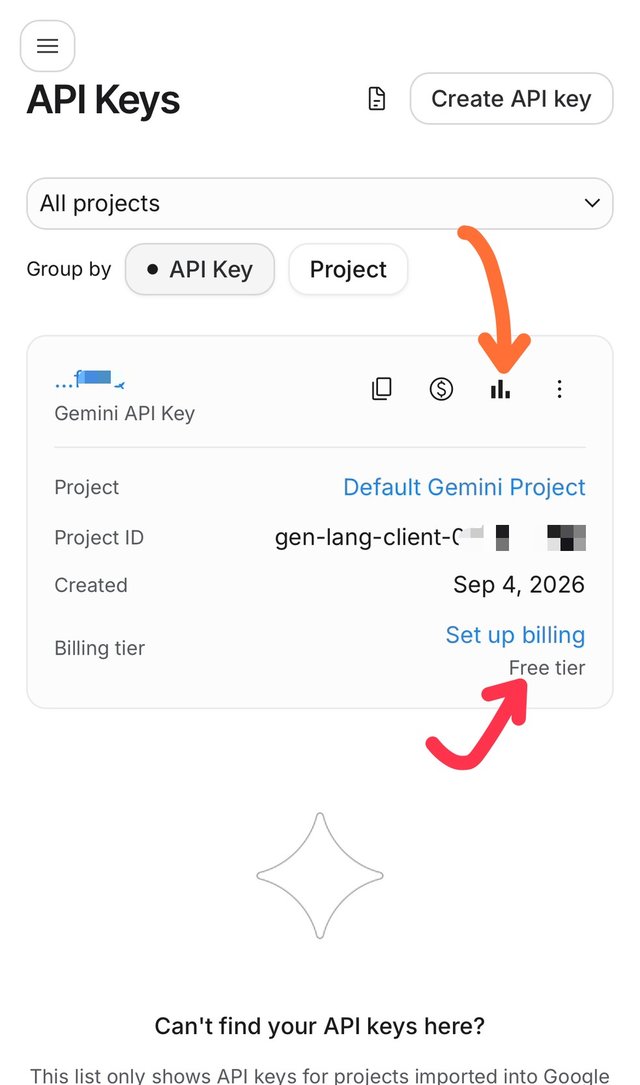
確認自己是免費層
回到 API Keys 頁看金鑰卡片:紅箭頭處「Billing tier」寫 Free tier 就是免費層;橘箭頭那個長條圖圖示是看流量,點進去能看今天用掉多少、有沒有撞到每分鐘上限。
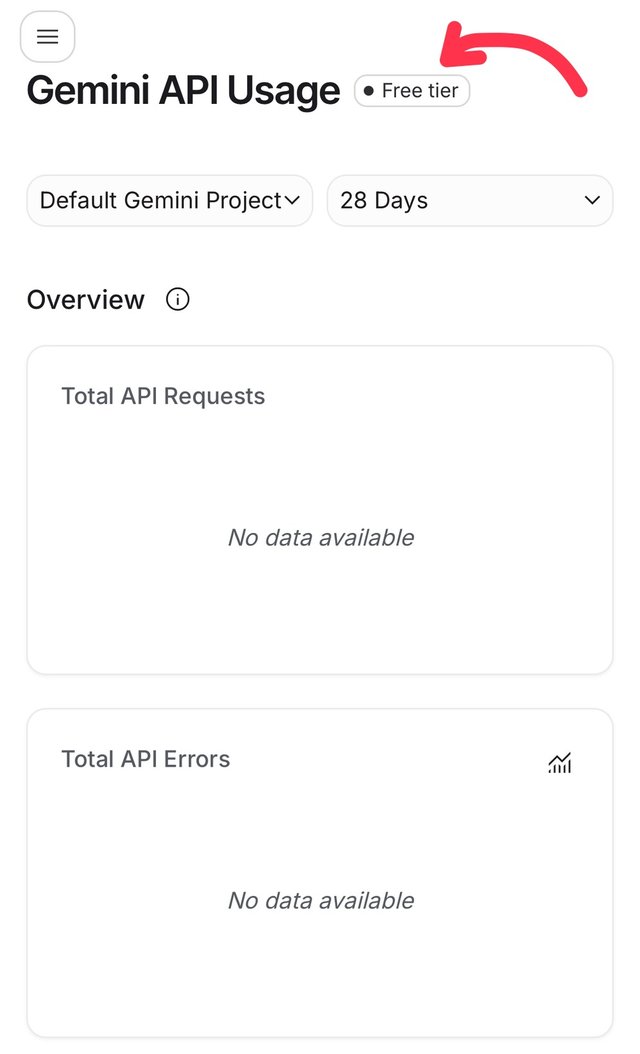
流量頁的標題旁邊也會掛一顆「Free tier」,兩邊都寫免費就是免費。剛建好的金鑰還沒用過,下面顯示 No data available 是正常的。
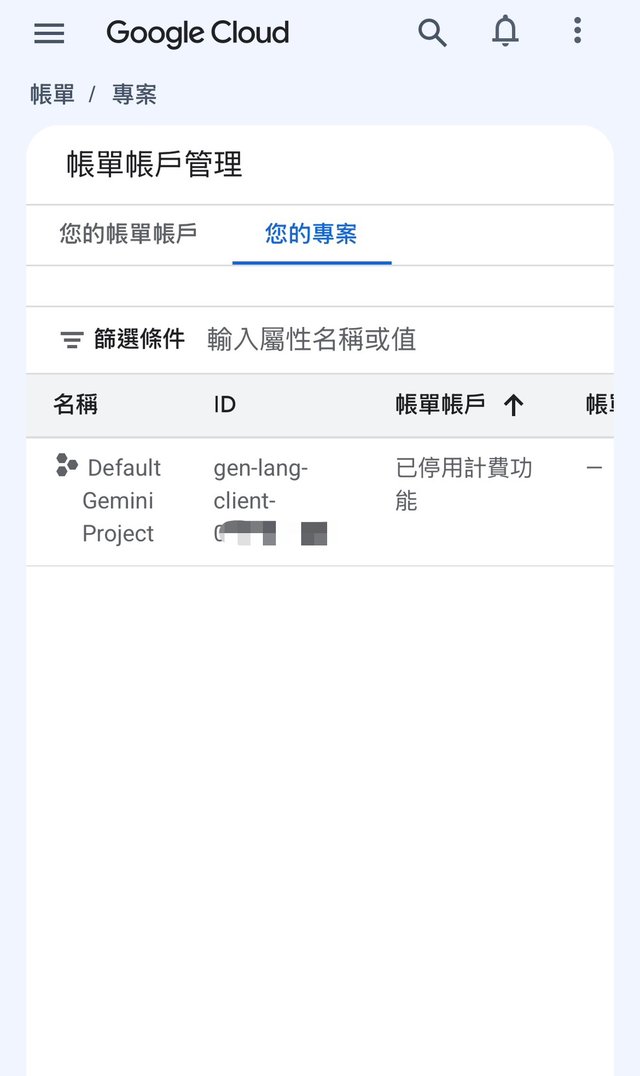
想再確認沒有綁卡:Google Cloud 主控台的「帳單 → 您的專案」會看到 Default Gemini Project 標著「已停用計費功能」。這是正常狀態,不用碰它;動作選單也只有停用、變更、鎖定三項,沒有東西需要開。
免費層有每分鐘次數上限,玩到一半他不說話,等一分鐘再試多半就好。真的要開計費是另一回事,這裡不教。
設定頁逐欄怎麼填
1打開大廳,按右上角「設定」。
每個房間右上角也有「設定」,填哪裡都一樣,五頁共用同一份。
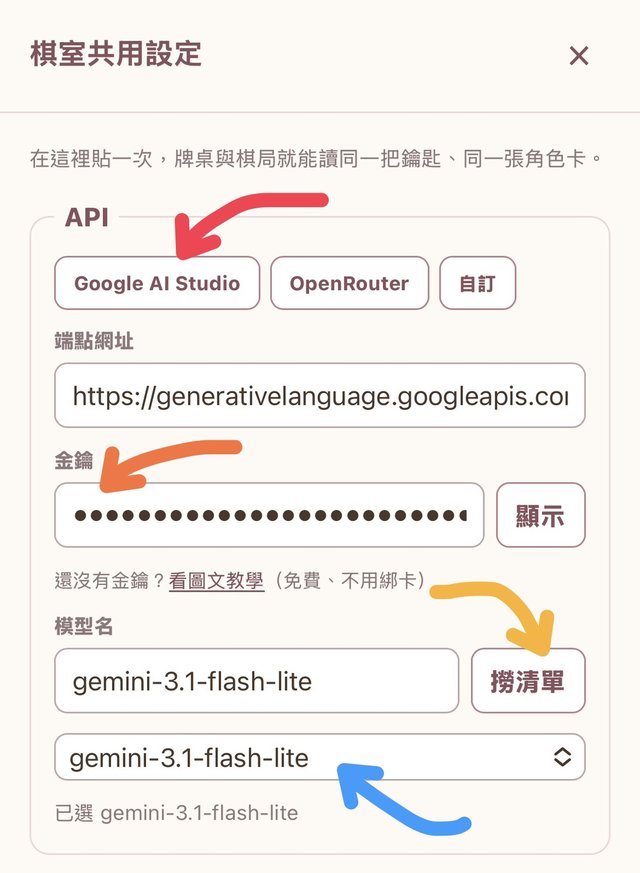
2API 這格三欄。
端點網址(紅箭頭):不用自己打,按「Google AI Studio」快選鈕就填好了。
金鑰(橘箭頭):把上面複製的那串貼進來,按「顯示」可以檢查有沒有貼錯。
模型名(黃箭頭):按「撈清單」,再從下拉(藍箭頭)挑 gemini-3.1-flash-lite,下面會寫「已選」;撈不到就直接手打這個名字。
3角色卡這格。
有酒館卡就按「匯入卡包」上傳 PNG 或 JSON,角色名和描述會自己填好。沒有卡也行,「角色名」和「角色描述」兩欄直接手打幾句外觀、性格、說話風格,他就照這個當人。
玩家稱呼是他叫你什麼,留空他就叫你「你」。頭像是選填,不放就用字母圓圈。
4關掉設定,看大廳那張席卡。
寫「某某 已就座」就是設好了,點任一房卡進去他就會開口。還寫「還沒設定」的話,多半是金鑰或模型名其中一欄空著,回設定補上。
他不說話的三個常見原因:模型名打錯(回設定按「撈清單」重挑)、金鑰貼到多餘的空白、免費層一分鐘內問太多次(等一分鐘再試)。
其他供應商與保管
也可以使用 OpenRouter:按快選鈕,填入它提供的金鑰與模型名即可。請只使用你信任的 API 供應商。
金鑰只放在自己的瀏覽器。不要貼進公開 repo、issue、截圖、雲端筆記或公開貼文;外洩的金鑰可能被別人消耗額度。